缘起
我在之前的 【更自由的在线听:随便听点什么。】一文中提到年纪大了,就慢慢不喜欢捧着书看了。现在喜欢听书,听新闻,听相声,什么都用听的。
我经常会在 YouTube 上看一些讲座视频。但是上班路上,其实往往无法看视频,而如果用 IOS 的 YouTube APP,就会出现因为不是 YouTube 的会员,所以 YouTube 无法在后台播放。而总不能上班路上一直把手机屏幕开着。所以我选的的方式是把 YouTube 上的视频转换为Mp3格式,然后上传到 Google Drive 上去。
至于上传 Google Drive 后,怎么听,在之前的 【更自由的在线听:随便听点什么。】 文章中已经写了,就不多说了。
这次来说说,如何在 Windows 下下载 YouTube 视频,并同时转换为 MP3。当然因为 YouTube 上的很多视频都是台下的观众自己录制的,所以会有很多时候,视频有比较严重的回声。所以这里也说一下如何通过 Audacity 来降低音频回音的方法。
其实这个方法并不是一个完美的解决方法,只是我自己琢磨出来的方法。适用范围是有限的,只做一个记录。
下载 YouTube 视频
ClipGrab 软件
其实下载 YouTube 视频很简单,只不过在 Windows 平台上不太容易找到合适的免费的,非盗版的软件。
所以我这里推荐一个免费的,我认为很好用的软件 —— ClipGrab 。
使用方法
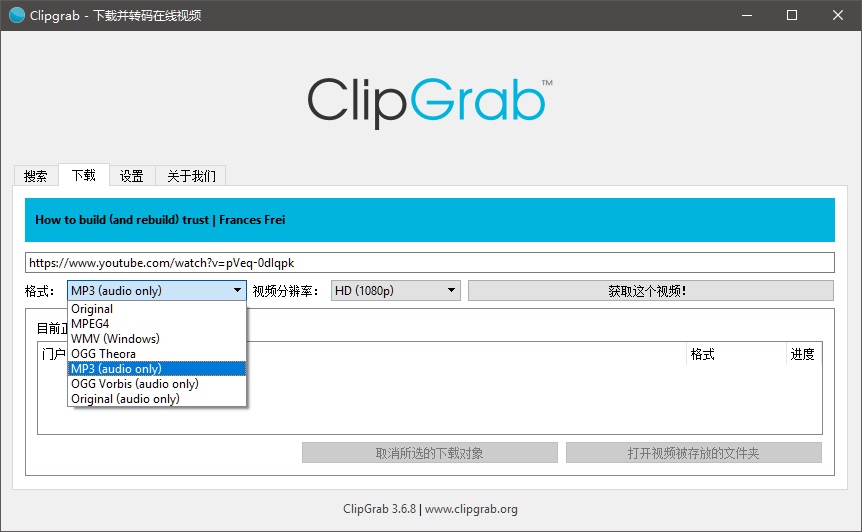
只需要把 YouTube 的视频链接粘贴到地址栏里,格式可以根据自己需要选择视频或者音频,如果视频格式,就可以在视频分辨率选项里选择你想要的分辨率。这里,我觉得 ClipGrab 的好处是,支持HD1080p。坦白讲,很多软件将支持 HD1080p作为一个收费功能。
继续,选择好了格式和分辨率(如果选择音频格式,也就是上图中有 audio only 标注的格式,则视频分辨率选哪个都一样,这个应该没什么好说的,不过还是说一下),然后点击『获取这个视频!』按钮,就OK了。
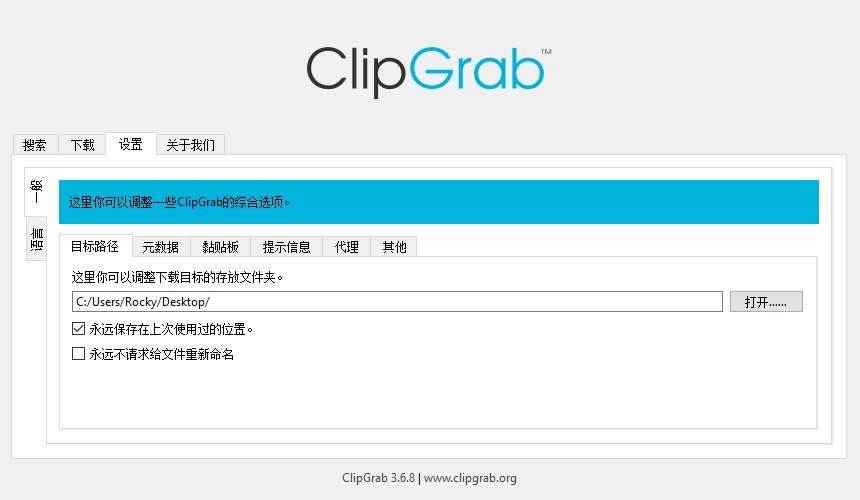
至于设置选项,如下图,没什么好说的,一看就懂。
!
音频去回音
Audacity 软件
大学时代,差不多 15 年前,我很喜欢自己录制歌曲,所以一直在用 CoolEdit,那时候很难找伴奏版的音乐文件,大多数时候都是要靠自己用 CoolEdit 来去人声,而 CoolEdit 以及其他的一些音频编辑混音软件其实都自带了去人声的功能。
只不过现在来看CoolEdit相对专业了一些,而且最重要的是不是免费开源的软件。
可能因为现在年纪大了,觉得时间是更重要的东西,所以基本很少会专门找破解版,当然我个人也并不排斥破解版,只不过不愿意花时间去找破解版。所以更多的选择免费开源的软件。所以就找到了 Audacity。
顺便说, Audacity 本身支持 Windows、Mac、Linux。
使用方法
去回音
首先,用 Audacity 载入之前 YouTube 下载下来的 Mp3,然后点击『效果』菜单,选择『低音和高音』选项。
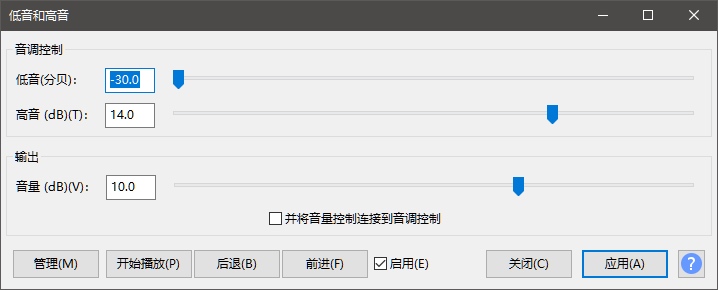
点击开始播放,然后就可以实时调整。一般情况下,低音调低的过程会发现回声开始减弱,因为回音一般都是偏低音吧。然后高音部分,可以调高,但是不要调高太多,因为调高高音的时候,本身的人声也会被严重的拉高高音。所以之前说要点开始播放,这样就可以一边调整,一边直接听到调整后的结果。我的建议是如果是人声是男声,或者比较低沉,则主要调低音。反之女声,则调低高音。
导出音频
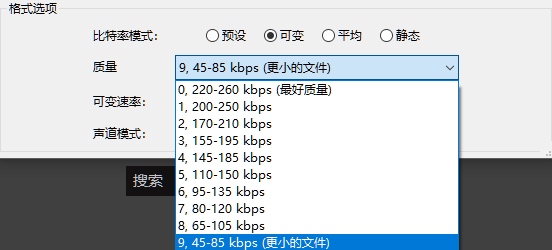
因为一个演讲,往往大于30分钟,会出现音频编辑完,导出的时候文件很大,几十上百甚至几百兆。所以我建议导出音频的时候调整一下音频的比特率。如下图,比特率模式选择可变,然后对音频质量进行修改,选择 45-85 kbps 即可。因为你会发现其实对于听演讲,听书之类的音频来说比特率高一些低一些,并没有什么差别。