下载安装加载项
-
因为C4C的销售目标计划&报表等功能提供了本地Excel表格编辑、更新、同步等功能。所以,我们首先要下载“SAP Microsoft Excel® 加载项”,以给Excel提供完善的C4C表格编辑能力。

-
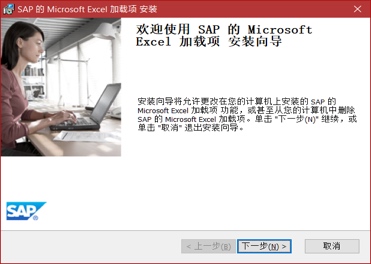
下载后得到 图标的“EXCLADN1305SP33_0-20011021.EXE”文件。双击打开运行,一路下一步,最终完成。
-
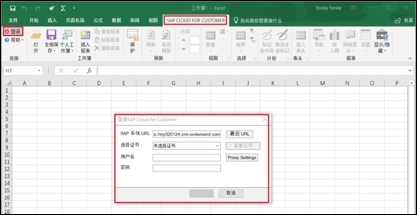
打开任意Excel表格,会发现Excel功能区多了“SAP CLOUD FOR CUSTOMER”,在此功能区下,点击“登录”,会弹出登录SAP Cloud for Customer窗口。请按照如下内容填写登录:
SAP系统URL: https://my3XXXX8.crm.ondemand.com/
选择证书:默认即可,无需选择。
用户名:C4C用户名
密码:C4C密码
销售目标计划
-
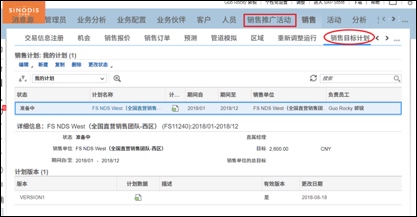
登录C4C ,打开“销售”->“销售目标计划”视图。
-
新建销售目标
- 点击“新建”,进入“新建销售目标计划”窗口。填入必填项(带有星号*的选项)后,点击“下一步”。
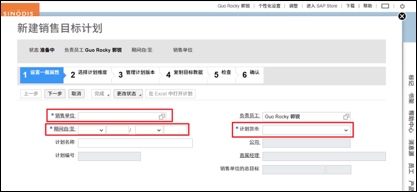
***销售单位:**点击输入框右侧的 图标,选择此销售目标计划所属的销售部门。
***期间自/至:**输入目标期限。(不允许同一销售单位的期间重叠。例如,如果已经做了一个本部门的销售计划为2018年8月——2018年10月,则不能再做一个本部门销售计划为2018年9月——2018年10月,因为时间重叠,C4C系统无法判断应该采用哪个计划。所以当出现时间重叠的情况,C4C会报错。)
**计划名称:**当“销售单位”以及“期间自/至”填好后,计划名称会自动生成,格式为“销售单位+期间自/至”。例如“FS Key Account(餐饮重要客户团队) (FS12000):2018/09-2018/09”。计划名称可以自行修改为自己想要的名称。
**计划编号:**自动生成内容,无需修改。
**负责员工:**自动生成为登录C4C账号员工。可以修改为其他人。
**计划货币:**自动生成为“CNY – 人民币”,无需修改。
**直属经理:**会根据C4C的组织架构自动填入,无需修改。
**销售单位的总目标:**无需修改。
- 选择计划维度
计划维度分为六个类型:“区域”“客户”“员工”“产品类别”“产品”“销售单位”。
区域:因为SINODIS C4C并未严格对销售进行区域区分,所以SINODIS C4C中“区域”和“销售单位”是相同的。建议选择计划维度的时候,选择“销售单位”,不要选择“区域”。
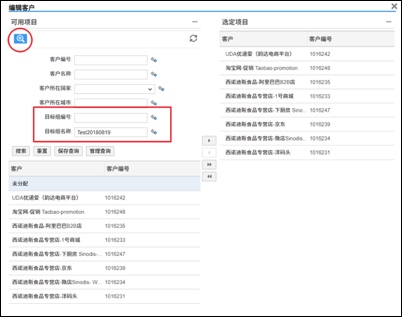
客户:点选客户行,并勾选右侧“激活”框,再对右侧的“客户详细信息”进行编辑,可以通过筛选按钮,进行筛选客户。相对来说最方便的方式是建立一个目标组,然后在此处选择建立的目标组,即可直接显示出**目标组**中的所有客户。
**员工:**选择此销售目标计划针对的是哪些员工。
**产品类别:**C4C中产品类别非常详细,下图中可以看到,所以根据自身的情况考虑是否选择产品类别作为计划的维度之一。
**产品:**根据具体情况自行选择。
**销售单位:**根据具体情况自行选择。
可以根据自己/部门的具体需要进行选择,例如销售人员做个人的销售目标计划的时候,可以选择“客户”“产品类别”,而销售经理做部门的销售目标计划,可以选择“客户”“销售单位”等。
选择完毕,点击“下一步”。
-
管理计划版本
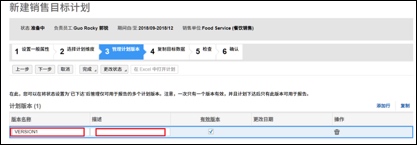
在此页,可以设置本次制作的销售目标计划的版本名称以及描述。填完后点击“下一步”,进入“复制目标数据”。
-
复制目标数据
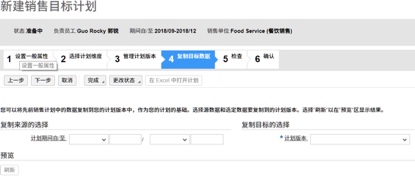
本页是用在当你之前做过一个销售目标计划,例如“2018年9月——2018年10月”的销售计划,现在要做“2018年11月——2018年12月”的销售计划,则可以通过本页对“2018年9月——2018年10月”的销售计划进行复制,然后只需要做修改即可完成新的销售计划。
如果不需要复制之前的销售计划,则本页全部留空,直接点击下一步。
-
检查 & 确认
本页,将显示之前几步的所有设定,方便你检查之前的选择是否正确。如果确认无误,则点击“完成”即可。最后会打开“确认”页面,点击“再Excel中打开计划”,则会下载一个“AnalyticalWorkbook.xml”文件。 -
用Excel打开销售目标计划XML文件
如第1章“下载安装加载项”中所写,打开XML文件后,会自动弹出下图登录窗口,按照之前的说明进行填写,并登陆。然后Excel会对C4C中的数据进行载入,此过程可能会需要一些时间,具体时间,视网络情况决定。 -
登陆后Excel表格编辑。
打开后的Excel表格类似于一个数据透视表,可以根据自身需要,定制表格的行&列的字段。可以看到,如果对某个数据进行修改,则单元格会变成黄色底色。当数据修改完毕,点选上部的“上传输入”按钮,则Excel表格内的数据会同步到C4C系统中。