0%

Math Operators

OPERATOR DESCRIPTION
+(添加) 计算两个值的总和。
- (减去) 计算两个值的差值。
*(乘) 计算乘法。
/(除) 计算除法。
^(求幂) 将数字运算到指定数字的幂。
()(左括号和右括号) 指定首先计算左括号和右括号内的表达式。所有其他表达式都使用标准运算符优先级进行计算。

Logical Operators

OPERATOR DESCRIPTION
= 和 ==(相等) 评估两个值是否相等。= 和 == 运算符可以互换。
<> 和 !=(不相等) 评估两个值是否不相等。
<(小于) 评估某个值是否小于此符号后面的值。
>(大于) 评估某个值是否大于此符号后面的值。
<=(小于或等于) 评估某个值是否小于或等于此符号后面的值。
>=(大于或等于) 评估某个值是否大于或等于此符号后面的值。
&& (和) 评估两个值或表达式是否都为真。将此运算符用作逻辑函数 AND 的替代方法。
|| (或者) 评估多个值或表达式中的至少一个是否为真。将此运算符用作逻辑函数 OR 的替代方法。

Text Operators

阅读全文 »

工作中,经常需要计算Rolling N Months的某个值求和。

比如下图倒数第二列,这里要计算的是每个月的新客户(Create Date为当月的客户),在之后三个月内的销量Tracking。

image-20220516172229729

这种问题非常常见,那么到底用哪个函数会比较容易呢?

Rolling 3 MTHs = 
VAR D = FIRSTDATE( Calendar_CRT[Date] )
RETURN
    CALCULATE(
        SUM( 'ECDatas Finance PL Fin'[Volume] ),
        DATESINPERIOD( Calendar[Date], D, 3, MONTH )
    )
阅读全文 »

我们经常要建RFM模型对用户进行分层,其中就涉及到三个不同度量的数据:

R:最近交易距离当前天数

F:累计单数

M:累计交易金额

以我这次做的超市客户分类为例,这三个字段分别是:最近一次下单距今天数、客户累计单数、客户累计交易金额。建模过程中需要设置参考值进行对比,为了让三个不同维度之间的数据在数值上有一定比较性笔者需要将数据归一化。

阅读全文 »

我们常常说要提高工作效率。而实际工作中,我们都不得不面对一个现象:我们常常被一些小问题打断持续性的工作。

  • 分析数据的时候,不知道该怎么写公式。
  • 需要一个文档,不知道自己存在哪里了。
  • 做PPT的时候,不知道该选什么颜色,或者不知道怎么选择指定的颜色。
  • Excel里对于很长的表格,不知道自己选定的单元格是否是正确的行。
  • 写文档的时候,忽然需要用计算器,满桌子满抽梯的找计算器。
  • 看到图片上上有一大段文字,无法复制,只能一个一个字的手敲
  • …………

类似的问题,多如牛毛,而为了解决这些问题,一方面这里花点时间,那里花点时间;另一方面这些小问题不断地打断我们的思路。其实这些问题严重影响了我们的工作效率,只是大家都已经习惯了。

下面,我把自己常用的工具介绍给大家,也许会对大家有所帮助。

今天我们来介绍一个工具:Power Toys,这是微软在Windows 95的时代(1995年)就发布的一个Windows的工具,已经有27年历史,而这个工具其实就是微软的工程师用来解决上面提到的各种问题的。

阅读全文 »

界面区域说明

Snipaste_2021-08-05_11-02-22

1. 筛选器

**筛选器:**类似于切片器,同样是通过对筛选器内的值进行筛选,从而对报告内的视觉对象进行筛选。

  • **此视觉对象上的筛选器:**当你鼠标点选报告页上的某个视觉对象时,页面右侧的筛选器内会出现【此视觉对象上的筛选器】,而【此视觉对象上的筛选器】内的筛选内容一般只对点选的视觉对象生效。(在某些情况下也会对其他视觉对象生效,这种情况是因为多个视觉对象所使用的字段以及计算字段之间的关系决定。)
  • **此页上的筛选器:**在任何一个报告页面上,【此页上的筛选器】均会出现,因为此页上的筛选器对当前页所有的视觉对象生效。例如如果在【此页上的筛选器】有”Year“筛选器,并且你选择了”Y2019“,那么此页中的所有视觉对象均会只显示2019年的数据。
  • **所有页面上的筛选器:**在任何一个报告页面上,【所有页面上的筛选器】均会出现,因为【所有页面上的筛选器】对当前报告所有报告页的视觉对象生效。例如如果在【所有页面上的筛选器】有”Year“筛选器,并且你选择了”Y2018,Y2019“,那么此报告中的所有页中的所有视觉对象均会只显示2018 & 2019 的数据。
阅读全文 »

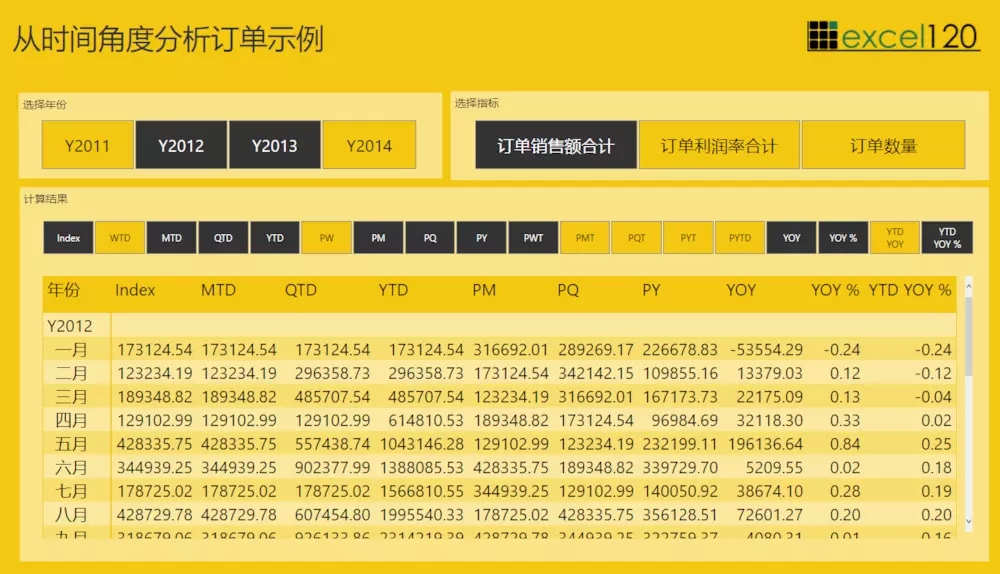
从日期角度分析问题,在Power BI中用DAX实现基本上会基于时间智能函数处理。

由于PowerBI DAX中时间智能函数众多,有必要梳理形成一个统一的模式。它能帮助业务(尤其常常是财务)解决的问题包括但不限于:

  • 本期至今指标(XTD):年度至今(YTD),季度至今(QTD),月度至今(MTD)等
  • 上期同期指标:上年同期,上季同期等
  • 上期全部
  • 基于时间区间的对比

订单指标集

阅读全文 »

CALCULATE的中FILTER,ALL,VALUES的组合应用可总结如下:

= CALCULATE(

COUNTROWS('Demo'),

FILTER( ALL('Demo'[Color]), 'Demo'[Color] = "Green" ) )

– ignores/replaces existing Color filters and sets a filter on Green

这将忽略/替换已存在的颜色筛选器并重新设置一个Color为Green的筛选器。


阅读全文 »

在Power BI中,有时候我们需要通过DAX新建一个表。

例如,我直接新建表,如下代码
Table_A = GENERATESERIES( 127744, 128759, 1 )

这个表就只有一列,列名为 [Value],值为1277744~128759的整数。

这时候需要注意,如果这个新建表,你不打算添加另一列,那么这个表,就是上面说的,只有一列,列名为 [Value],值为1277744~128759的整数。

阅读全文 »

前言

虽然我要写的内容是 ePub 如何制作,实际上我极少看 ePub 格式的小说。绝大多数我是用看 Txt 格式的小说,主要还是方便。
例如,我在看小说的时候发现内容里被网站加入了类似于*“xxx.com 首发”之类的内容,会让我感觉很烦躁。虽然可能一章内容里才出现一次,但是我依然会立即、马上、刻不容缓的打开UltraEdit,进行批处理删除。
然而,有时候还是会需要帮朋友转换一些 ePub 格式的小说。
如果在 Windows 下,其实还是有一些软件可以很方便的进行 Txt 和 ePub 的转换的,例如
*“epubbuilder”**,这货绝对是一个神器。至少在 Windows 上我还没有遇到比它好用的另一个软件。
基本上就几步:

  1. 载入 Txt 文件。
  2. 智能分章节。
  3. 导出为 ePub。
  4. 结束

这样出来的 ePub 自带目录,好用异常。
但是在 OSX 下,这简单的几步就变得很困难。
但是经过不懈的挖掘,最终还是找到了比较简单的方法。
这个简单从两点来看:

  1. 只需要 Word for Mac 以及 Pages 两个 App。
  2. 不需要复杂的功能,就是日常的替换以及导出功能。
阅读全文 »