各位在工作中制作Excel表格的时候应该会经常会在表中制作下拉菜单,就像下图所示:
把表1中的内容作为表2的下拉菜单内容。

但是,各位应该都会遇到一个问题,当表1中增加一行新的内容后,表2的下拉菜单中的内容并不会自动添加新加入表1的内容。
如果想要表2的下拉菜单中添加表1新添加的行,一般会需要打开”数据验证”,重新框选表1的范围。这样操作当时也没有问题,但是当一个Excel文件里有大量下拉菜单的时候,这样操作会很容易出现问题。
各位在工作中制作Excel表格的时候应该会经常会在表中制作下拉菜单,就像下图所示:
把表1中的内容作为表2的下拉菜单内容。
但是,各位应该都会遇到一个问题,当表1中增加一行新的内容后,表2的下拉菜单中的内容并不会自动添加新加入表1的内容。
如果想要表2的下拉菜单中添加表1新添加的行,一般会需要打开”数据验证”,重新框选表1的范围。这样操作当时也没有问题,但是当一个Excel文件里有大量下拉菜单的时候,这样操作会很容易出现问题。
本次给各位介绍一下,如何在Excel中制作多级下拉菜单,并且两级下拉菜单之间具备联动功能。
学会之后,各位可以尝试用前一节课和本节课的内容,制作出无数级可联动的下拉菜单。
1. 准备多级下拉菜单内容。
首先,最左侧一列为一级菜单{亚洲、北美、欧洲、南美}
一级菜单右侧为其对应的二级菜单内容。
Excel排序功能可能是大家在工作中使用Excel的时候最常用的功能之一了,
对于Excel排序功能,其实也有一些重要的技巧,我觉得如果大家用好了,也会对工作效率很有帮助。
下面我来介绍一下。
自定义排序
如果有下图表格,[大类]列中,有{交通,食品,住房},如果我们使用筛选按钮里的排序,无论升序或者降序,'食品’都一定会排在中间,因为中文排序是按照首字的拼音声母排序。这时候,如果我们想要[大类]列,按照{食品,住房,交通}这样的顺序排序,怎么办呢?

首先,我们需要使用自定义排序。
冻结窗口可能是工作中Excel最常用的几个功能之一。
本来冻结窗口没有什么可讲的,不过我发现对于很多人来说,"冻结首行"和"冻结首列"都很容易理解也很容易操作,可是"冻结窗格"却未必清楚究竟怎么用。

其实"冻结窗格"的操作规则非常简单,也就是冻结你选择的范围中的左上角单元格的左侧列以及上方行。
在日常工作的Excel使用中,可能大家会遇到需要:限制表格填写人对单元格内填入的内容,
例如:
Ø 某一列只允许填入日期。
Ø 某一列只允许填入整数。
Ø 某一列只允许填入开头为”YP”的Customer ID
这里要清晰几个Excel里面的概念:
空白、空值、零值、空字符串(“”)
其中,空白包含空值和空字符串,而空值在运算时,“当”零值处理。
如果是严格意义上的“空值”,就应该用:
=if(isblank(a1),0,1) 如果是“空白”,即包含空字符串的话,用
=if(A1="",0,1) 本章为您介绍在接了下来的章节中逐一呈现的四种与时间相关的计算模式。目的是帮助您根据自己的特定需求选择正确的模式。确实,在进行时间相关的计算时,模式的选择是个难题。
首先,什么是与时间相关的计算呢?与时间相关的计算是指任何涉及时间的计算。比如期初至今相关的一组计算,例如年初至今、季初至今或月初至今。这些计算从一个时间段(年、季度、月)的开始累积值,并返回从该时间段开始到报告中所示日期的度量值上一个值。时间段的定义会根据您使用的是公历日历还是会计日历而存在差异。在图 1-1 中,您可以看到一个期初至今计算的示例,其中,YTD 代表年初至今,QTD 代表季初至今。

图 1-1 期初至今计算的示例
首先,DataGrip无法正常导入Excel格式文件(xlsx,xls等格式),这是大家都知道的。
但是,就算把数据保存为CSV,如果有日期列,就有可能出现数据格式错误的问题。
原因是数据库里的日期列如果数据格式为date,那么日期列中的年月日是以 “-” 进行连接的。
而CSV里的日期列可能并不是以 “-” 连接。

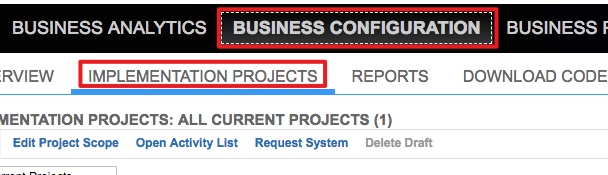
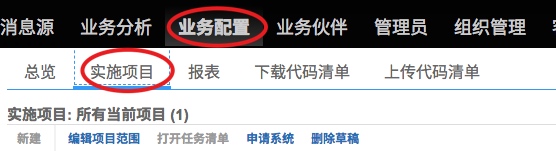
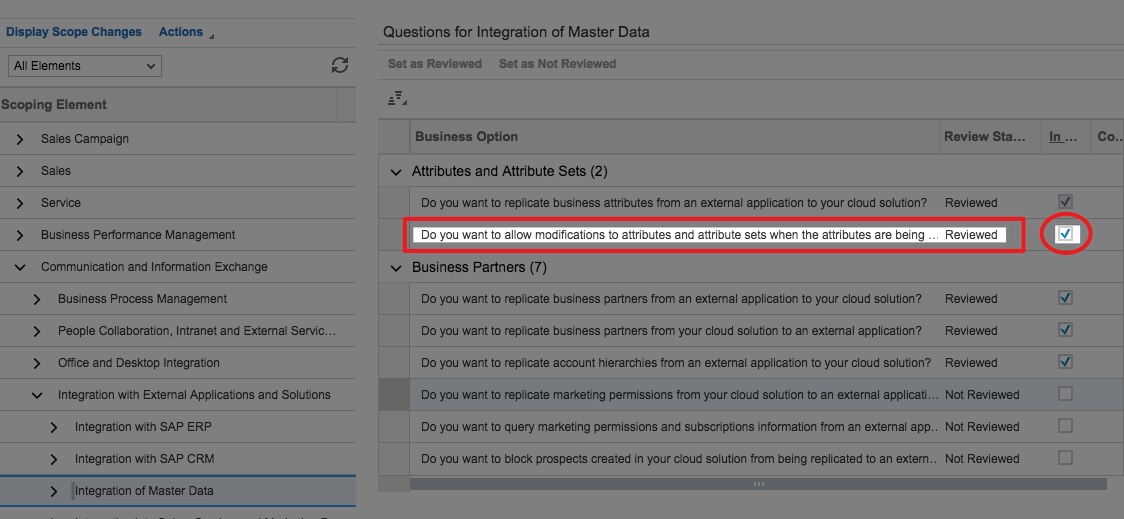
打开 BUSINESS CONFIGURATION,然后点开IMPLEMENTATION PROJECTS。
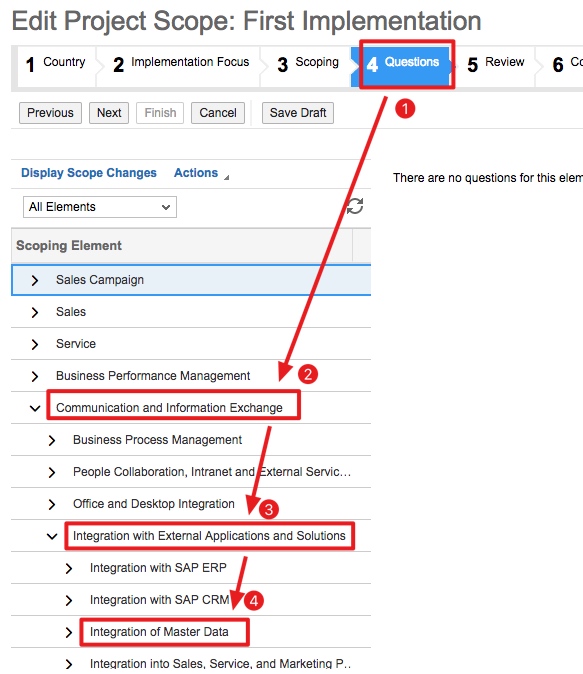
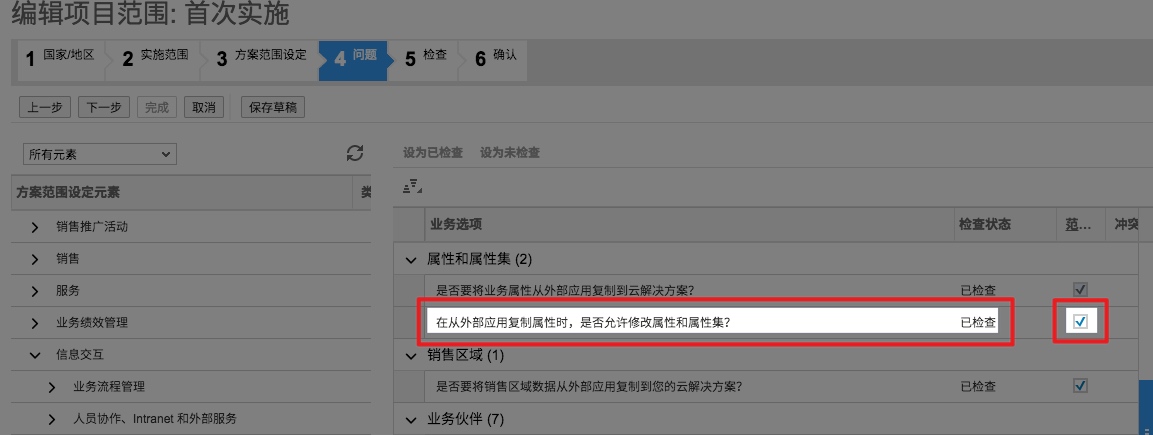
打开Edit Project Scope选项,一路点 Next 直到Questions。
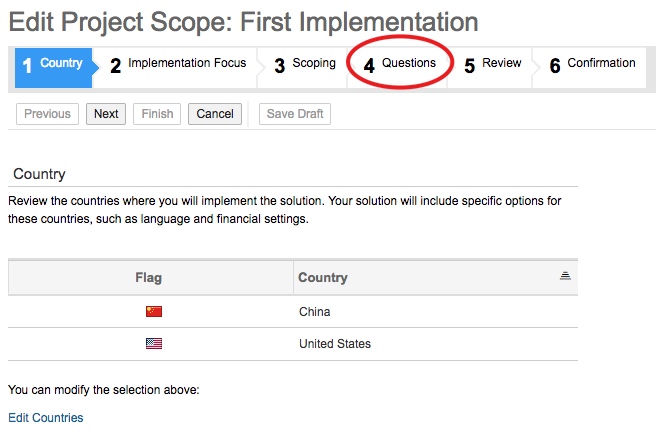
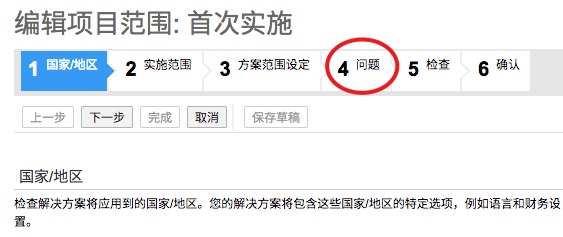
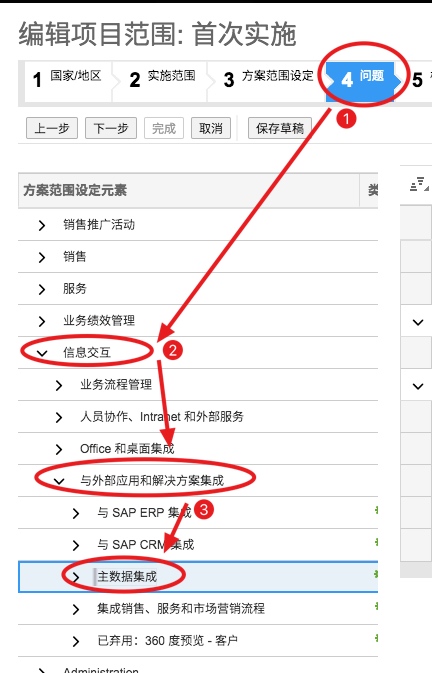
在左下角Scoping Element窗口内,点击Communication and Information Exchange展开菜单,然后点击Integration with External Applications and Solutions,最后点击Integration of Master Data。
在右侧窗口内选择下图高亮部分,打勾。意思是是否接受 ERP 同步过来的数据在 C4C 内进行修改。最后点击上面的 Finish,就完成了第一步。
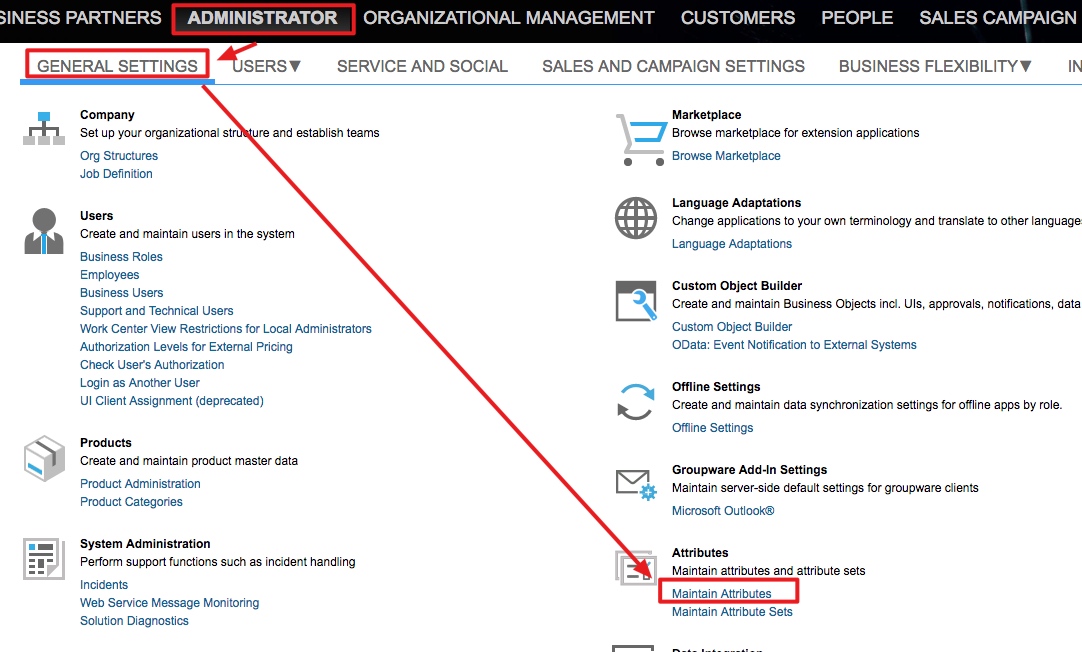
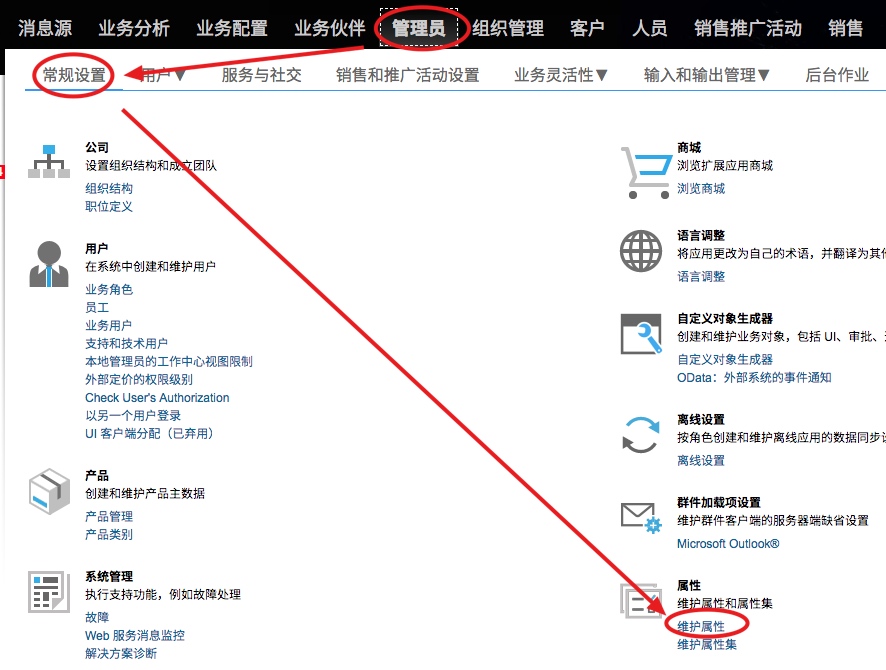
现在找到属性修改的位置Maintain Attributes
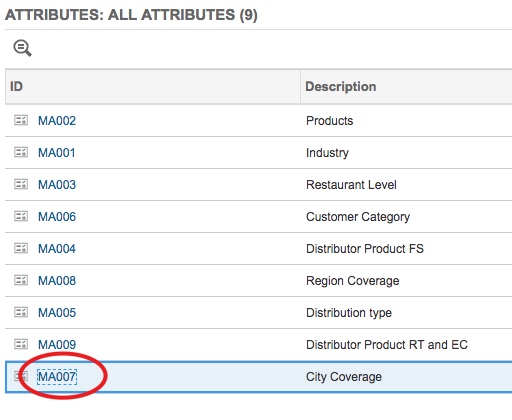
选择下图MA007 (City Coverage)

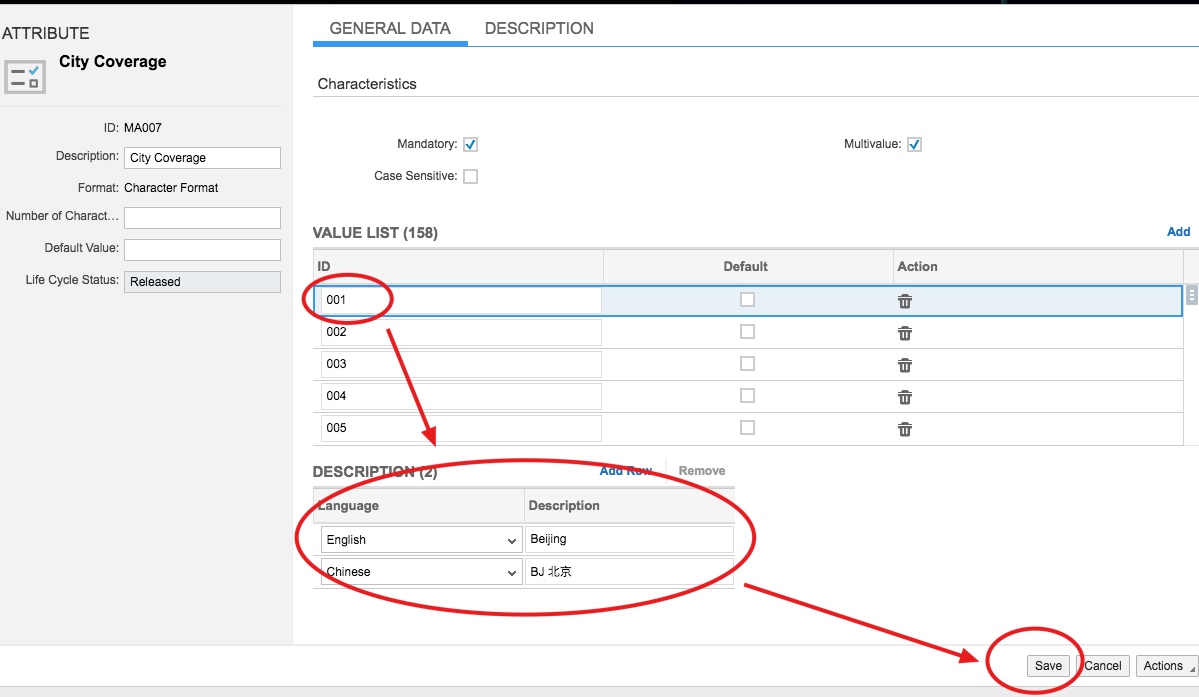
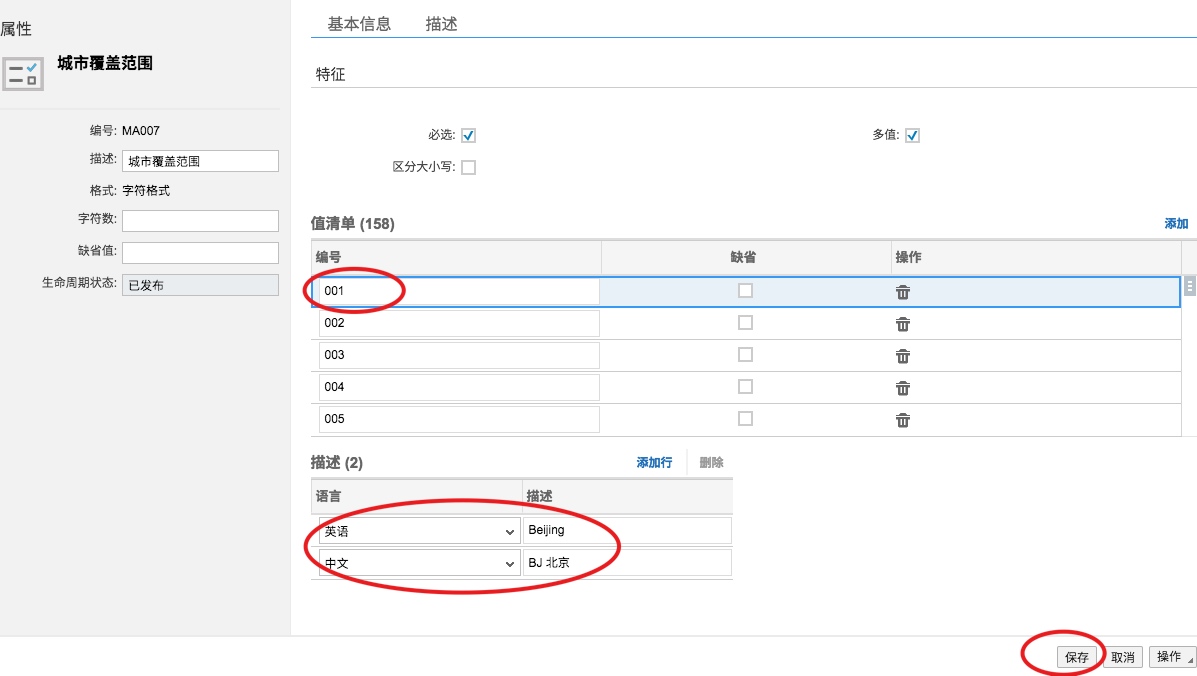
弹出窗口,点击右下角 Edit,然后如下图顺序,最后Save,全部搞定。